Camtasia Studio 2019 Full Version Gratis

Camtasia Studio 2019 Full Version Gratis

Free download Camtasia Studio 2019 full, adalah salah satu aplikasi recorder desktop terbaik. Camtasia Studio sudah terkenal dan banyak didownload orang diseluruh dunia. Aplikasi ini memiliki banyak fungsi untuk memenuhi berbagai macam kebutuhan. Kita dapat merekam segala aktivitas desktop menjadi sebuah video. Aplikasi ini dapat merekam layar PC secara maksimal baik untuk video tutorial ataupun gaming.
Dengan Camtasia Studio 2019 kalian dapat dengan mudah merekam sebuah tutorial atau video edukatif lainnya baik untuk personal ataupun komersial. Bahkan untuk para gamers, aplikasi ini juga cocok untuk merekam aksi kalian dalam game yang penuh tantangan sehingga wajib menjadi tontonan oleh orang lain. Dengan interface yang sederhana dan menarik, memudahkan pengguna baru untuk mengoperasikannya.
Selain dapat merekam aktivitas layar pc, aplikasi ini juga dapat mengedit hasil rekaman dengan berbagai fitur seperti memotong video, menambahkan musik, dan merender video menjadi berbagai macam format bahkan sampai format mp4. Camtasia Studio dikembangkan oleh TechSmith yang secara rutin untuk mengembangkan fitur dan performa. Download Camtasia Studio 2019 full version gratis di sini.
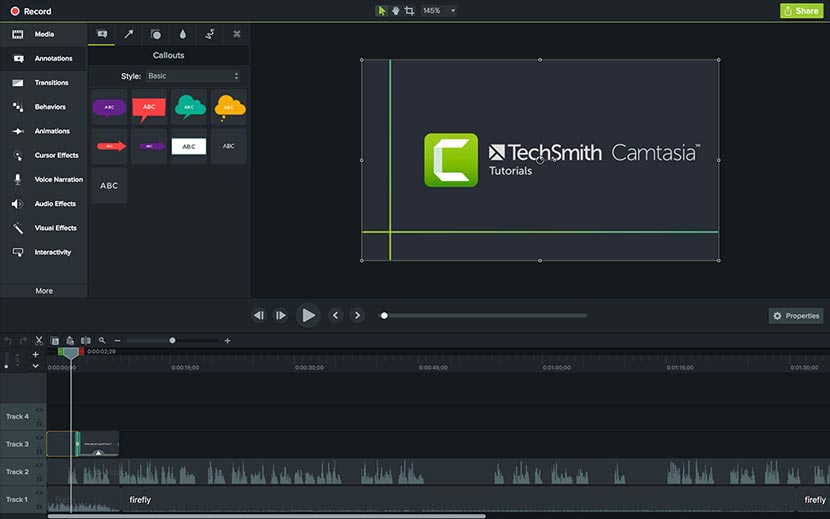
Camtasia Studio 2019 Full Version

Fitur Camtasia Studio 2019

  • Capture crisp video and audio from your desktop
  • Camtasia gives you pre-made animations that are simple to customize
  • Choose from our library of royalty-free music and sound effects
  • Grab attention in your videos with eye-catching titles, annotations, effects and more
  • Add zoom in, zoom out, and pan animations to your screen recordings
  • Add quizzes and interactivity to encourage and measure learning in your videos
  • Use transitions between scenes and slides to improve the flow of your videos
  • Turn your presentation into a video
  • Record or import PowerPoint slides directly into Camtasia
  • And many more!

Cara Install Camtasia Studio 2019 Full Version

  1. Download aplikasinya pada link di bawah
  2. Ekstrak dengan WinRar terbaru
  3. Install aplikasinya seperti biasa
  4. Setelah selesai, jalankan aplikasinya
  5. Pilih trial mode
  6. Kemudian keluar dulu dari aplikasinya
  7. Copy file “RegInfo.ini”
  8. Paste kan ke “C:\ProgramData\TechSmith\Camtasia Studio 19\”
  9. Enjoy full version!
Pasword : Klik Disini
Cara Mudah Membuat Semua Link Blog Otomatis Membuka Tab Baru

Cara Mudah Membuat Semua Link Blog Otomatis Membuka Tab Baru

Cara Membuat Semua Link Blog Otomatis Membuka Tab Baru

  1. Silahkan masuk akun blogger sobat lalu Pilih blog yang ingin dibuat link otomatis new tab.
  2. Kemudian pilih Template
  3. Selanjutnya klik Edit HTML
  4. Silahkan Anda cari Kode </head> (Pencarian cepat Gunakan CTRL+F)
  5. Letakkan kode berikut ini, tepat diatas kode </head>
    <base target='_blank' />
  6. Simpan Template dan lihat hasilnya.
Bagaimana mudah kan? dengan cara diatas maka akan secara otomatis semua link yang ada di blog sobat open new tab. Lalu bagaimana jika ingin membuat link new tab otomatis hanya pada menu navigasi saja? oke langsung saja perhatikan langkah berikut:
Sobat cukup menambahkan kode target=’_blank’ pada menu sobat, kurang lebihnya seperti menu pada blog ini <a href=”http://www.googogog.com/” target=”_blank”>Tutorial Blog</a>
Sampai disini Cara Membuat Semua Link Open New Tab Otomatis di Blog, Bagaimana sudah berhasil otomatis link new tab? jika sudah berhasil berarti sobat melakukan langkah-langkah tutorialnya sudah benar. Selamat mencoba dan semoga bermanfaat.

Donwload MMD Terbaru dan Keren Support 4G / LTE

Bagi pecinta gretongan pasti sudah sangat kenal dengan yang namanya MMD karena disamping lebih mudah setingannya juga MMD lebih ringan dijalankan daripada modem bawaannya. Sejak munculnya bahasa gretongan maka MMD muncul sebagai salah satu alat tempur yang ampuh, disamping juga harus disandingkan dengan bitvise dan proxifer, juga bisa disandingkan dengan simple server dan psiphon.

Begitu banyaknya pengguna MMD ini dari awal muncul gretongan, MMD juga mengalami perkembangan yang awalnya masih terbatas sinyal 2G dan 3G, sekarang dengan adanya sinyal yang berupa 4G, maka MMD juga tidak ketinggal memanjakan penggunanya dengan menambahkan juga fitur seting sinyal 4G.

Berikut ini salah satu aplikasi MMD yang menurut kami sangat menarik, disamping ringan untuk dijalankan, fiturnya juga lengkap diantaranya :
Fitur HOME
- Tertera namamodem yang dipakai
- Tertera Tanggal saat itu juga
- Terdapat speed
- da lain sebagainya

Fitur DIAL
- Use Default Gateway
- IP header Compression
- Disable NetBIOS
- Use Manual DN
- Auto Route
- Reconnect Base On
- Reconnect Offline
- Loncat Kodok (perpindahan sinyal secara otomatis)
- Setingan Sinyal (Automatic, Edge Only, Edge Preferred, 3G Only, 3G Preferred, LTE Only, LTE Preferred)
- IP Hunter
- Start dan Stop

Fitur USD SMS

Fitur Routing (CMD)

Fitur HTTP (Ping)

Fitur EXTRA

Itulah beberapa fitur yang terdapat dalam MMD ini, bagi yang ingin memilikinya buat koleksi bisa di donwload pada link berikut secara cuma-cuma

Donwload MMD Keren Support 4G / LTE

Demikian postingan terkait Donwload MMD Keren Support 4G / LTE ini semoga bermanfaat dan terima kasih

How to Download and install WhatsApp Application in Android Tablet

This tutorial is a continuation of my previous blog i.e. Android Indonesia. Problems that frequently complaining by the blog readers are at the time of application install WhatsApp from the links I've provided most complained about a problem that is requested in setting time setting. In short the application WhatsApp can not be used.

From here it can be concluded that the application of WhatsApp to old versions can not be used again even though the application I get on the official site of WhatsApp. Indeed, the application that is in the blog the old version or the year 2015 and indeed I have not had time to update. In order to make it easier for users of Android Tablet that can not download application WhatsApp I will give you the latest tutorial so that blog readers no longer need to contact me to request the latest version of WhatsApp application or update.

WhatsApp application to date is not available for some types of Android tablet. Not all there are several types of Android tablet that can already use WhatsApp with install directly from the Play Store. As I explained before I get this application is indeed from the official website i.e. www.whatsapp.com, but the problem is if the user's Android Tablet especially if you want to download by visiting the official site will be on point to Play Store and the problem will always arise notice "of your device is not compatible with this version of".

There are a few easy tricks to be able to download the application directly on the tablet does WhatsApp through Play Store and also to update the latest version of WhatsApp application. The application also which I gave on the Android blog Indonesia. Please refer to the full explanation here.

The first step.
Open Chrome apps on Android Tablet. Please do the setting in advance by pressing point three at the top right corner. Please press on the menu Change Desktop site to enable a check list.

The second step.
Go to the site www.whatsapp.com, if it pleases select the DOWNLOAD or download continue by pressing menu Android. Next door there are iPhone and Android Windows Phone meaning if there is a second type of mobile phone users will not be able to download the official version of WhatsApp application store official then can use this way.


The third step.
Please press menu Download Now. WhatsApp application that is on this website is the latest version. The file size will vary for each individual. Like in the picture below there is information i.e. Tablet devices are not supported. That means it's not support if the Play directly from the Store but if from the official site can still be installed on Android Tablet.

Sign applications already in the download there will be arrows on the top right corner of screen Android tablet. Please wait until the download process is complete.

If you want to update to the latest version is usually there will be a notice on the application of automatic WhatsApp but if does not appear then to update to the latest version WhatsApp application please do as in the above stages. If there are any questions please tell us in the comments field, good luck.
4 Aplikasi Terbaik untuk edit video di androit

4 Aplikasi Terbaik untuk edit video di androit

Di jaman yang semakin canggih dan maju ini membuat Vlog tak perlu lagi menggunakan kamera seperti DSLR atau Go Pro, cukup berbekal kamera Hp Android atau Iphone saja kamu sudah bisa membuatnya. Untuk mengedit video vlog pun tidak perlu menggunakan aplikasi di pc, dengan menggunakan aplikasi androitpun jadi seperti aplikasi dibawah ini :


1. VivaVideo: Free Video Editor
Dengan aplikasi VivaVideo kamu dengan mudah dapat membuat maupun mengedit Vlog seperti Youtuber terkenal hanya dengan beberapa taps, tak hanya itu kamu juga bisa membuat video montage, MEME, video duet dengan banyak fitur efek, filter, teks, judul akan membuat hasil video kamu terlihat lebih professional.
Silahkan di donwload


2. FilmoraGo – Free Video Editor
FilmoraGo merupakan aplikasi yang paling saya rekomendasikan untuk anda yang ingin mengedit Vlog untuk diupload ke Youtube dengan Hp android. Banyak fitur-fitur keren yang ditawarkan aplikasi edit video ini mulai dari membuat video slide dengan soundtrack, banyak pilihan theme, musik, filter, transisi dan juga hasil video bisa langsung di share ke media sosial seperti Instagram, Facebook, Vimeo, WhatsApp, YouTube, atau Email.
Silahkan di donwload


3.Quik – Free Video Editor
Quik adalah salah satu aplikasi video editor khusus untuk anda pengguna Android yang dibuat oleh GOPRO yang sekarang ini menjadi action kamera yang banyak digunakan oleh orang-orang diseluruh dunia. Terdapat banyak fitur yang disediakan seperti membuat video dari foto, banyak pilihan tema, filter, jenis huruf, memotong video dan masih banyak lagi lainnya yang akan membuat hasil vlog anda makin terlihat profesional.
Silahkan di Donwload


4.VideoShow- Video Editor, music
VideoShow bisa dibilang adalah aplikasi untuk edit video di hp android dengan fitur yang komplit dan mudah digunakan. Video editor ini memberikan banyak fitur seperti tidak ada batasan waktu/durasi video, lebih dari 1000 lagu gratis untuk dijadikan soundtrack, doodle, fast motion/slow motion, memperkecil ukuran video dan masih banyak lagi lainnya.
Silahkan di Donwload

Itulah 4 Aplikasi Terbaik untuk edit video di androit semoga bermanfaat, selain 4 aplikasi itu sebenarnya masih banyak lagi dan silahkan cari sendiri di googleplay..


TUTORIAL MEMBUAT HOTSPOT WIFI DI PC / KOMPUTER DENGAN MY WIFI ROUTER


My WIFI Router merupakan software yang dapat anda gunakan untuk menjadikan komputer atau laptop anda sebagai jaringan hotspot sehingg anda akan dengan mudah berbagi jaringan ke teman-teman anda. Software hotspot ini sangat sederhana sekali serta mudah di gunakan, hanya dengan beberapa klik saja maka komputer/laptop anda juga menjadi jaringan hotspot.

Selain itu, dengan software ini anda dapat memantau memonitoring siapa saja yang sedang terhubung ke jaringan hotspot anda. Ukuran software ini cukup ringan, sehingga dapat digunakan pada laptop/komputer yang memilki RAM kecil, tunggu apa lagi, untuk mendownload softwarenya silahkan download pada link yang telah disediakan.

Cara Instalasi

  • Download My WIFI Router
  • Jalankan Setup.exe dan ikuti petunjuk instalasinya
  • Jika sudah, buka software My WIFI Routernya
  • Selesai !


Tutorial

  •  Pastikan anda sudah memilki Wifi Adapter dan sudah terinstal driver.
  • Download dan Install My WIFI Router.
  • Jalankan softwarenya, lalu ganti SSID dan Pasword. pastikn hotspot dalam keadaan off atau tidak aktif tandanya ada tulisan Free Wifi Hotspot is Deactivated (lihat pada gambar di bawah ini).


  • Pada gambar diatas, tombol yang bertuliskan Deactivate Free WiFi yang berwarna hijau itu sudah dalam keadaan aktif, jadi apabila anda ingin mengubah SSID dan password, sebaiknya di nonaktifkan dulu dengan menekan kembali tombol yang berwarna hijau tersebut.  
  • Jika anda telah membuat SSID dan password sesuai dengan keinginan anda, terakhir Klik saja Activate Free WiFi.

Selamat menikmati dan berbagi itu indah.

Tutorial membuat PC/Komputer menjadi hotspot wifi dengan cmd

Cara Membuat Komputer Menjadi Hotspot Wifi Dengan Cmd
Hotspot WiFi setidaknya dapat memancarkan sinyal kurang lebih sekitar 20-100 meter. Pemancar WiFi tersebut menggunakan alat yang dapat memancarkan sinyal WiFi. Ternyata pemancar itu ada di dalam laptop ataupun komputer yang memiliki penerima WiFi, penerima WiFi itu dapat bekerja sebaliknya yaitu memancarkan sinyal wifi atau yang biasa yang disebut dengan hotspot WiFi.

Ada banyak cara untuk menghidupkan hotspot Wifi di komputer ataupun di laptop kita, dengan menggunakan software maupun tidak. Di sini saya akan memberitahukan cara yaitu membuat komputer/laptop menjadi hotspot wifi dengan cmd. Yang terpenting anda harus memiliki komputer dengan OS Windows 7 atau lebih tinggi.

Ikuti langkah-langkah di bawah ini.

1. Klik kanan pada Start, lalu pilih Command Prompt (Admin).
Cara Membuat Komputer Menjadi Hotspot Wifi Dengan Cmd

2. Lalu ketikkan tulisan di bawah ini pada cmd, lalu enter.
netsh wlan set hostednetwork mode=allow ssid=namahotspotanda key=password8huruf

Anda bisa mengganti tulisan yang berwarna biru dengan nama hotspot yang anda sukai, dan yang berwarna kuning dengan password hotspot (harus berjumlah 8 karakter).

3. Lalu untuk menghidupkan hotspot anda harus mengetikkan kalimat di bawah ini pada cmd.
netsh wlan start hostednetwork
 INFORMASI: Untuk mematikan hotspot anda harus mengetik kalimat ini netsh wlan stop hostednetwork
Biasanya setelah dinyalakan hotspot wifinya untuk pertama kali akan muncul no network access, agar menjadi internet access anda harus mengikuti cara di bawah ini.

Agar hotspot wifi mendapatkan koneksi internet

Hotspot wifi tidak ada artinya jika tidak ada sambungannya ke internet. Anda bisa menggunakan modem gsm/cdma/4g, speedy, ataupun yang lainnya yang penting memiliki koneksi ke internet.

1. Buka Network and Sharing Center, dengan cara mengklik kanan pada ikon network (seperti pada gambar).
Cara Membuat laptop Menjadi Hotspot Wifi Dengan Cmd

2. Lalu klik pada koneksi yang memiliki sambungan ke internet.
Cara Membuat Komputer Menjadi Hotspot Wifi Dengan Cmd


3. Klik Properties.
Cara Membuat Komputer/laptop Menjadi Hotspot Wifi Dengan Cmd


4. Lalu pindah ke tab Sharing, dan centang Allow other network users to connect through this computer's Internet connection, lalu isi Home networking connection dengan nama koneksi Hotspot yang kita buat tadi. Lalu klik OK.
Cara Membuat laptop Menjadi Hotspot Wifi Dengan Cmd


Nah sekarang hotspot sudah bisa dipakai untuk internetan. Ini hampir mirip dengan hotspot portabel pada handphone android jaman sekarang. Laptop bisa menjadi pemancar WiFi di rumah tanpa membeli router lagi. Bagi yang ingin bertanya silahkan tanyakan di kotak komentar di bawah post ini. Sekian post tentang cara membuat komputer menjadi hotspot wifi dengan cmd. Semoga bermanfaat.

Injekk Axis hits Agustus 2017

Dunia gratisan memang selalu di buru oleh sebagian besar manusia yang cinta internet, ditambah lagi dengan mahalnya kuota internet dari semua operator.

Nah kali ini sesuai nama blog saya, maka saya menemukan injeksi yang merupakan sebuah aplikasi gratis dan bisa berinternet gratis juga dengan memanfaatkan aplikasi ini.

Bagi kamu yang mau tes aplikasi injeksi ini silahkan comot
DOWNLOAD

Cara menambah masa aktif 1 tahun kartu Axis Agustus 2017

siapa yang mau kartu axisnya bisa bertambah masa aktif 1 tahun? bagi saya selaku gretongan yang selalu pakai http injector atau di pc pake injek pasti butuh masa aktif yang panjang karena itu yang saya butuhkan, buka pulsanya atau kuotanya.

Nah ini ada cara untuk bisa menambah masa aktif bisa jadi 1 tahun tentunya tidak gratis tapi pakai modal itupun tidak seberapa. Perhitungannya kalau mau menambah masa aktif 1 tahun harus isi pulsa 50 ribu sekali itupun pulsa bisa dijual lagi atau bisa ditransfer, atau bisa pakai pulsa yang 25 ribu tpi hanya 6 bulan masa aktifnya.

Oke langsung ke langkah-langkahnya, ini saya dapat juga hasil dari keliling dunia pakai laptop yaitu dunia internet.

Berikut Tutorial Cara Memperpanjang Masa Aktif Kartu Axis Hingga 1 Tahun:


pertama adalah mengganti Tarif kartu Axis yang sekarang ke Tarif AWET IRIT
Caranya, Ketik *123*7*7# lalu pilih Tarif AWET IRIT
Biaya ganti tarif untuk pertama kalinya adalah 5.000
Selanjutnya kamu tinggal mengisi pulsa saja. Ketentuannya sebagai berikut,
Jika Mengisi Pulsa Rp 25.000 kamu akan mendapat masa aktif 6 Bulan
Jika Mengisi Pulsa Rp 50.000 kamu akan mendapat masa aktif 1 Tahun

Dan perlu diketahui masa aktif itu merupakan bonus dan pulsa kamu tetap utuh dan bisa dijual lagi. itulah caranya sangat mudah kan..saya sendiri hanya membeli pulsa yang 25 ribu jadi aktif 6 bulan, dibawah ini buktinya saya screen shot


Cara mendapatkan Domain dot com Murah di idwebhots

IDWebhost merupakan salah satu jasa penyedia hosting dan domain terbesar di Indonesia dan banyak digunakan oleh pelanggannya.

Selain pelayanan yang menurut saya cepat dan proses yang tidak terlalu ribet merupakan salah satu keunggulan dari IDWebhost ini untuk memanjakan pelanggannya. Serta pelayanann yang cepat dan ramah membuat IDWebhost menjadi salah satu alternatif domain dan hosting terbaik di Indonesia.

cara daftar silahkan ikuti langkah-langkah nya di bawah ini.

1. Terlebih dahulu masuk ke halaman registrasi IDWebhost
2. Pilih Order Now

4. Setelah itu, silahkan isi data yang di minta, jangan sampai ada yang terlewat. Jika semua form sudah terisi, sebelum klik daftar jangan lupa untuk mencentang Ketentuan Layanan.

5. Silahkan isi semua form yang disediakan dan kemudian klik DAFTAR, Biasanya setelah daftar akan ada link konfirmasi yand dikirim melalui email, silahkan buka link anda dan klik url konfirmasinya.
6.  Jika sudah silahkan untuk Login

7.  Untuk proses Registrasi di IDwebhost selesai, untuk daftar domain dan hosting di IDWebhost nanti saya akan membuat postingan lainnya. Jika ada yang ditanyakan silahkan berkomentar di kolom komentar.